

Hey! Sebagai pembekal pengukir laser CO2 100w, saya sangat teruja untuk berkongsi dengan anda cara menggunakan budak jahat ini untuk ukiran foto. Ia adalah satu proses yang hebat yang boleh menukar bahan biasa menjadi karya yang diperibadikan. Jom terjun terus!
Mengenal Pengukir Laser CO2 100w Anda
Perkara pertama dahulu, anda perlu memahami apa yang membuatkan pengukir laser CO2 100w anda berdetik. Kuasa 100 watt memberikan anda keseimbangan yang baik antara kelajuan dan ketepatan. Ia boleh memotong pelbagai bahan seperti kayu, akrilik, kulit, dan juga beberapa jenis plastik.
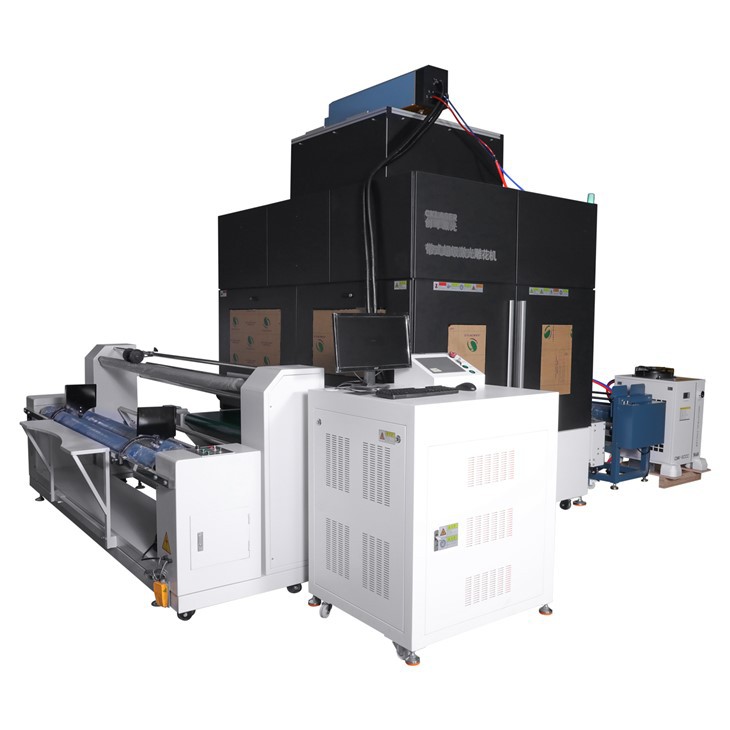

Laser CO2 berfungsi dengan memancarkan pancaran cahaya tenaga tinggi yang memanaskan bahan, menyebabkan ia mengewap atau bertukar warna. Ini adalah bagaimana ia mencipta ukiran terperinci itu. Sebelum anda memulakan ukiran foto, pastikan mesin anda disediakan dengan betul. Letakkannya di atas permukaan yang stabil, sambungkannya ke sumber kuasa dan sambungkannya ke komputer anda.
Menyediakan Foto Anda
Sekarang, mari kita bercakap tentang foto itu. Anda tidak boleh hanya mengambil gambar lama dan mengharapkan ia menjadi hebat pada ukiran. Pertama, anda perlu memilih foto resolusi tinggi. Lebih tinggi resolusi, lebih terperinci ukiran anda akan ada. Anda boleh mencari foto resolusi tinggi dalam talian, mengambil gambar anda sendiri dengan kamera yang bagus atau mengimbas foto lama.
Sebaik sahaja anda mempunyai foto anda, anda perlu mengeditnya. Terdapat banyak pilihan perisian di luar sana, seperti Adobe Photoshop atau CorelDRAW. Anda ingin menukar foto anda kepada skala kelabu kerana kebanyakan pengukir laser berfungsi lebih baik dengan imej hitam - putih. Laraskan kontras dan kecerahan untuk menyerlahkan butiran.
Menyediakan Perisian Pengukir Laser
Kebanyakan pengukir laser CO2 100w datang dengan perisian mereka sendiri. Pasang pada komputer anda dan bukanya. Import foto yang diedit anda ke dalam perisian. Anda akan melihat pratonton tentang rupa ukiran itu.
Seterusnya, anda perlu menetapkan parameter ukiran. Ini termasuk perkara seperti kuasa, kelajuan dan resolusi. Untuk ukiran foto, anda biasanya ingin menggunakan kuasa yang lebih rendah dan kelajuan yang lebih perlahan untuk mendapatkan hasil yang lebih terperinci. Resolusi menentukan berapa banyak titik per inci (DPI) yang akan digunakan oleh laser. DPI yang lebih tinggi bermakna lebih terperinci tetapi juga masa ukiran yang lebih lama.
Memilih Bahan Yang Tepat
Bahan yang anda pilih untuk ukiran foto boleh membuat perbezaan yang besar dalam hasil akhir. Seperti yang saya nyatakan sebelum ini, kayu, akrilik dan kulit adalah pilihan yang hebat.
- kayu: Kayu memberikan rupa yang hangat dan semula jadi pada ukiran anda. Jenis kayu yang berbeza akan mempunyai corak bijian yang berbeza, yang boleh menambah lapisan watak tambahan. Untuk kemasan yang licin, anda boleh mengampelas kayu sebelum mengukir.
- Akrilik: Akrilik ialah pilihan popular kerana ia jelas dan boleh menghasilkan rupa yang sangat moden dan anggun. Ia juga datang dalam warna yang berbeza, jadi anda boleh mendapatkan beberapa kesan hebat.
- kulit: Ukiran kulit kelihatan sangat berkelas. Ia bagus untuk membuat dompet, tali pinggang atau sarung telefon yang diperibadikan. Cuma pastikan kulit bersih dan bebas daripada sebarang minyak atau kotoran sebelum anda memulakan.
Memuatkan Bahan ke dalam Pengukir
Sebaik sahaja anda telah memilih bahan anda, tiba masanya untuk memuatkannya ke dalam pengukir laser. Pastikan ia rata dan selamat. Anda boleh menggunakan pengapit atau pita untuk menahannya di tempatnya. Selaraskan bahan dengan kawasan ukiran pada mesin.
Memulakan Proses Ukiran
Sekarang, anda sudah bersedia untuk mula mengukir. Dua kali - semak semua tetapan anda dan pastikan semuanya kelihatan baik. Kemudian, tekan butang mula pada perisian anda. Laser akan mula bergerak merentasi bahan, mencipta ukiran.
Semasa proses ukiran, adalah penting untuk memerhatikannya. Pastikan tiada masalah seperti bahan bergerak atau laser tidak berfungsi dengan betul. Jika anda melihat sebarang masalah, hentikan ukiran dengan segera dan buat pelarasan yang diperlukan.
Pasca - Kemasan Ukiran
Selepas ukiran selesai, anda mungkin mahu melakukan beberapa sentuhan akhir. Untuk kayu, anda boleh menggunakan lapisan varnis atau noda untuk melindungi ukiran dan memberikannya kilauan yang bagus. Untuk akrilik, anda boleh menggilap tepi untuk menjadikannya kelihatan lebih baik.
Menyelesaikan masalah
Kadang-kadang, perkara tidak berjalan seperti yang dirancang. Berikut ialah beberapa masalah biasa yang mungkin anda hadapi dan cara membetulkannya:
- Kualiti ukiran yang teruk: Jika ukiran anda kelihatan kabur atau tiada butiran, semak resolusi foto anda dan parameter ukiran. Anda mungkin perlu meningkatkan DPI atau melaraskan kuasa dan kelajuan.
- Terbakar atau hangus: Jika bahan terbakar atau hangus terlalu banyak, kurangkan kuasa. Anda juga boleh cuba meningkatkan kelajuan.
- Laser tidak bergerak dengan betul: Periksa sambungan antara pengukir dan komputer anda. Pastikan perisian berkomunikasi dengan mesin dengan betul.
Aplikasi Keren Lain Pengukir Laser CO2 100w
Ukiran foto hanyalah salah satu daripada banyak perkara yang boleh anda lakukan dengan pengukir laser CO2 100w. Anda juga boleh menyemak beberapa produk kami yang lain sepertiPenanda Laser Kain Gulung ke Gulung, yang bagus untuk ukiran pada fabrik. ThePemotong Vinyl HTVsesuai untuk memotong vinil untuk pelbagai projek. Dan jika anda berminat dengan ukiran logam, kamiMesin Penanda Laser Logam CKLASER Tiub Laser CO2 Galvoialah pilihan terkemuka.
Kesimpulan
Menggunakan pengukir laser CO2 100w untuk ukiran foto adalah proses yang sangat menyeronokkan dan bermanfaat. Dengan sedikit latihan dan teknik yang betul, anda boleh mencipta item peribadi yang menakjubkan. Sama ada anda seorang peminat hobi atau pemilik perniagaan kecil, mesin ini boleh membawa kreativiti anda ke peringkat seterusnya.
Jika anda berminat untuk membeli pengukir laser CO2 100w atau mempunyai sebarang pertanyaan tentang produk kami, jangan teragak-agak untuk menghubungi kami. Kami di sini untuk membantu anda memanfaatkan sepenuhnya perjalanan ukiran anda.
Rujukan
- Asas Ukiran Laser: Panduan untuk Pemula
- Manual Pengguna Pengukir Laser CO2